 La tua Casa
 Rocksolid
 Kraft Fliesen

Google Analytics 4 (GA4) ist heute schlicht Google Analytics: Universal Analytics verarbeitet seit Juli 2023 keine Daten mehr, eine andere Version gibt es nicht. Den Trackingcode, bei Google heißt er Google-Tag, findest du in der Verwaltung deiner Property und bindest ihn in den Head deiner Website ein. Hier erfährst du Schritt für Schritt, wie du den Code abrufst und installierst, mit WordPress, über den Tag Manager oder manuell, und warum er erst nach einer Einwilligung laden darf.
GA4-Trackingcode abrufen
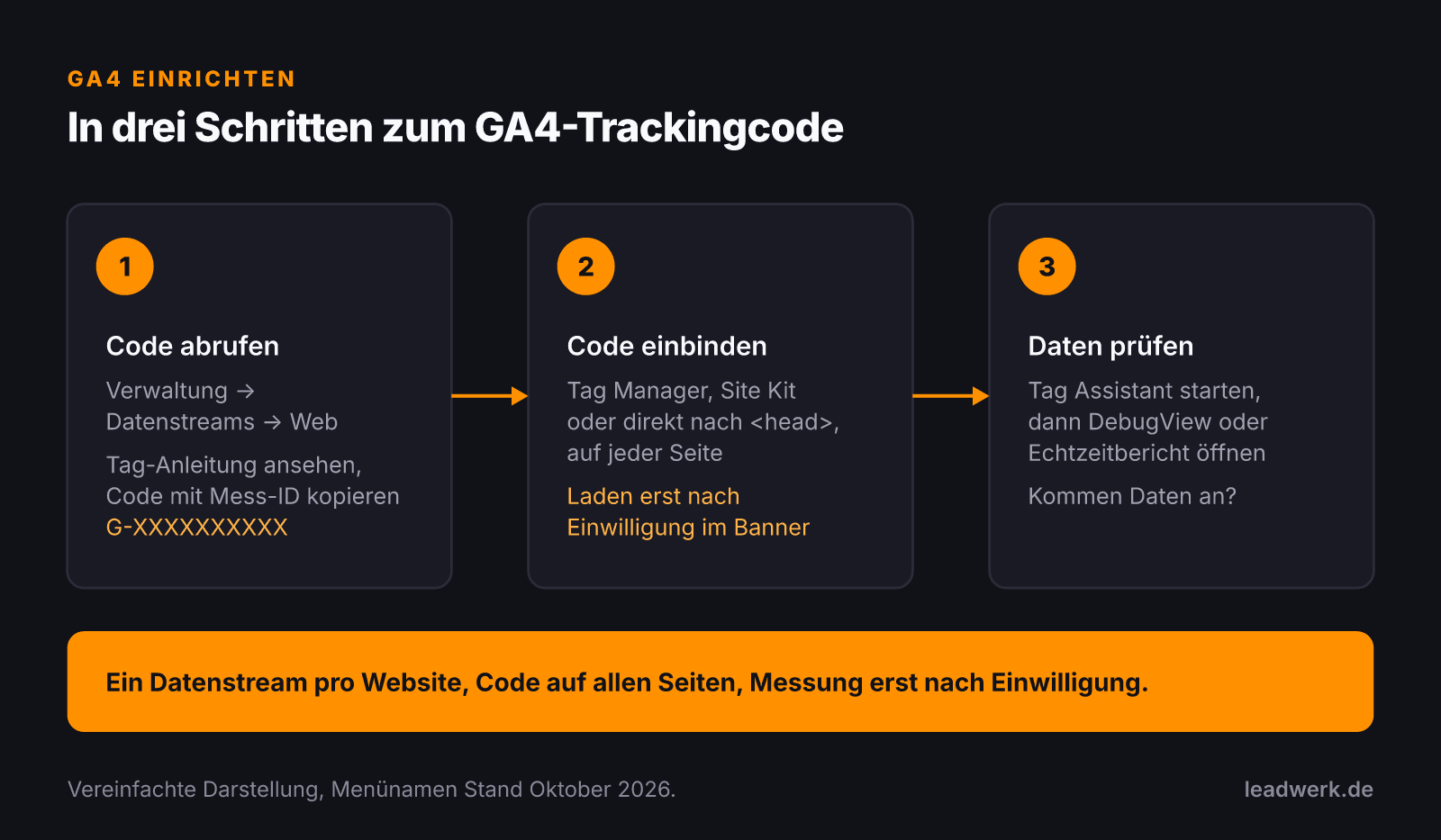
In Google Analytics öffnest du die Verwaltung (Zahnrad-Symbol) und klickst unter „Datenerhebung und -änderung“ auf „Datenstreams“. Dann wählst du „Web“ und deinen Datenstream. Unter „Google-Tag“ klickst du auf „Tag-Anleitung ansehen“ und auf der Seite „Installationsanleitung“ auf „Manuell installieren“. Dort steht das gtag.js-Snippet. Kopiere den kompletten Code, er enthält deine Mess-ID im Format G-XXXXXXXXXX (vgl. [1]). Ohne diesen Code erfasst Google Analytics keine Besucherdaten.
Wichtig: Einen Datenstream pro Website (oder pro klar getrennter Property) verwenden, damit die Daten sauber zugeordnet werden. Für die spätere Auswertung von Kampagnen und Anfragen solltest du die wichtigen Aktionen als Schlüsselereignisse markieren (so heißen die früheren Conversions in Google Analytics, vgl. [5]) und ggf. mit Google Ads verknüpfen. Mehr zur Kampagnen-Optimierung: Google Ads optimieren und Funnel aus der Praxis.
GA4-Trackingcode installieren
Bei WordPress: Nutze ein Plugin wie Site Kit by Google oder ein Plugin für Header- und Footer-Code, um den Google-Tag einzufügen. Alternativ bearbeitest du die header.php deines Child-Themes und setzt den Code direkt nach dem öffnenden <head>-Tag ein, so steht es auch in der Anleitung von Google. Bei einer manuellen HTML-Website gehört er an dieselbe Stelle im Head-Bereich jeder Seite. Arbeitest du mit dem Google Tag Manager, legst du dort einen Tag vom Typ „Google-Tag“ mit deiner Mess-ID an (vgl. [2]).
Wichtig: Der Code muss auf allen Seiten erscheinen, die du tracken möchtest. Bei WordPress mit einem Theme, das wp_head() nutzt, kannst du den Code auch über functions.php einbinden. Prüfe nach der Installation, ob Daten ankommen: Starte den Google Tag Assistant, damit der Debug-Modus aktiv ist, und öffne in Google Analytics unter Verwaltung, „Datenpräsentation“ die DebugView. Auch der Echtzeitbericht zeigt dir, ob Aufrufe ankommen. Bis die ersten Daten erscheinen, kann es bis zu 30 Minuten dauern (vgl. [1], [3]).
Erst Einwilligung, dann Messung
Ein Punkt fehlt in vielen Anleitungen: In Deutschland darf Google Analytics nicht einfach beim Seitenaufruf loslegen. Für Cookies und das Auslesen von Informationen auf dem Gerät brauchst du grundsätzlich eine Einwilligung deiner Besucherinnen und Besucher (§ 25 TDDDG, vgl. [6]). Setze den Code deshalb nicht ungefragt in den Head, sondern kopple ihn an dein Cookie-Banner.
Dafür gibt es den Consent Mode von Google. Er übergibt den Google-Tags den Einwilligungsstatus aus deinem Banner, und die Tags passen ihr Verhalten daran an. In der einfachen Variante lädt der Google-Tag erst, wenn jemand im Banner eine Auswahl getroffen hat, vorher gehen keine Daten an Google. In der erweiterten Variante lädt er sofort und sendet ohne Zustimmung nur Pings ohne Cookies (vgl. [4]). Welche Variante für dich passt und wie du Banner, Consent Mode v2 und die Datenschutzeinstellungen sauber aufsetzt, zeigt unser Beitrag Google Analytics DSGVO-konform einstellen.
Wozu brauchst du den GA4-Trackingcode?
Google Analytics 4 hat Universal Analytics (UA) abgelöst. Standard-Properties von UA verarbeiten seit dem 1. Juli 2023 keine Daten mehr, seit Juli 2024 sind auch die alten Daten nicht mehr abrufbar (vgl. [7]). GA4 misst Website und App in einer Property, arbeitet mit Ereignissen statt Sitzungstreffern und bringt Datenschutzoptionen wie den Consent Mode mit. Ohne Trackingcode erhältst du keine Daten zu Besuchern, Seitenaufrufen und Anfragen.
Der Code ermöglicht die Erfassung von Nutzerverhalten, Ereignissen und Conversion-Aktionen. Die Daten helfen dir, deine Website zu optimieren, Kampagnen zu bewerten und Marketing-Entscheidungen datenbasiert zu treffen. Ohne Tracking arbeitest du im Blindflug. Siehe Landingpage-Aufbau, Funnel aus der Praxis und Digitales Marketing 4.0.
Quellen:
[1] Google Analytics-Hilfe: Analytics für eine Website und/oder App einrichten. support.google.com/analytics (abgerufen Oktober 2026). [2] Tag Manager-Hilfe: Google Analytics in Tag Manager einrichten. support.google.com/tagmanager (abgerufen Oktober 2026). [3] Google Analytics-Hilfe: Ereignisse in DebugView beobachten. support.google.com/analytics (abgerufen Oktober 2026). [4] Google for Developers: Einwilligungsmodus, Übersicht (einfacher und erweiterter Einwilligungsmodus). developers.google.com (abgerufen Oktober 2026). [5] Google Analytics-Hilfe: Conversions im Vergleich zu Schlüsselereignissen in Google Analytics. support.google.com/analytics (abgerufen Oktober 2026). [6] § 25 Telekommunikation-Digitale-Dienste-Datenschutz-Gesetz (TDDDG). gesetze-im-internet.de (abgerufen Oktober 2026). [7] Google Analytics-Hilfe: Universal Analytics wurde durch Google Analytics 4 ersetzt. support.google.com/analytics (abgerufen Oktober 2026).
GA4 professionell einrichten und Conversion-Messung aufsetzen
Wir unterstützen dich bei der Einrichtung von Google Analytics 4 – von der Installation bis zur Conversion-Messung und Auswertung. Im kurzen Gespräch prüfen wir, ob dein Tracking das misst, was für dich zählt.